Amazon RDS를 사용하여 데이터베이스 시작
데이터베이스 인스턴스에 연결하도록 웹 애플리케이션 구성
1단계: Amazon RDS 데이터베이스 생성
VPC(Virtual Private Cloud)에서 MySQL 데이터베이스를 생성한다.
MySQL은 널리 사용되는 오픈 소스 관계형 데이터베이스 관리 시스템(RDBMS)이기 때문에 소프트웨어 라이선스 비용이 들지 않는다.
- Services의 오른쪽에 있는 검색 상자에서 RDS를 검색하여 선택하면 RDS 콘솔이 열린다.
- Create database를 선택
- 설정 옵션
- Engine options: MySQL
- Templates: Dev/Test
- Availability and durability: Single DB instance
- Settings
- DB instance identifier: inventory-db
- Username: admin
- Password: lab-password
- Confirm password: lab-password
- DB instance class
- Burstable classes(includes t classes)
- db.t3.micro
- Connectivity
- Virtual Private Cloud(VPC): Lab VPC
- Existing VPC security groups: DB-SG 선택, 기본 보안 그룹 제거
- Enable Enhanced monitoring 해제
- Additional configuration
- Initial database name: inventory
Create database!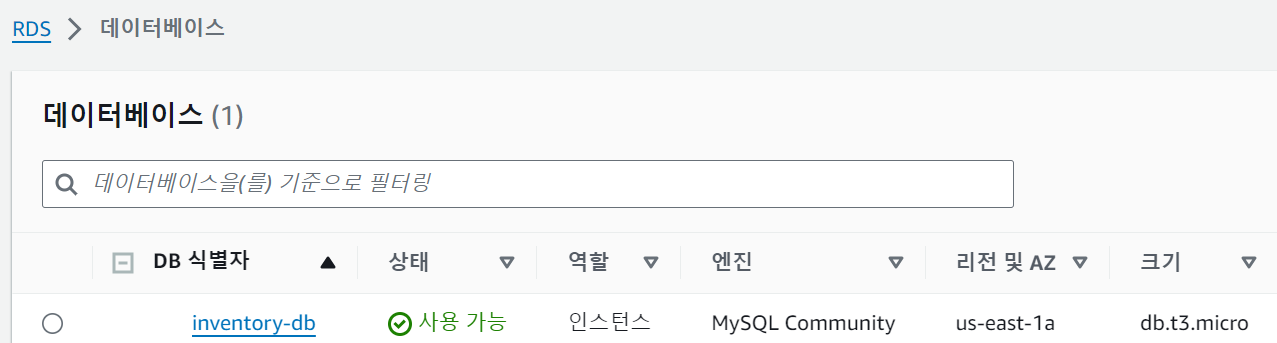

데이터베이스가 생성됨2단계: 데이터베이스 인스턴스와의 웹 애플리케이션 통신 구성
- Initial database name: inventory
- Services의 오른쪽에 있는 검색 상자에서 EC2를 검색하여 선택하면 EC2 콘솔이 열린다.
- 왼쪽 탐색 창에서 Instances를 선택
- App Server 인스턴스 선택
- Details 탭에서 Public IPv4 address 복사
- 새 웹 브라우저 탭을 열고, 복사한 IP 주소로 이동
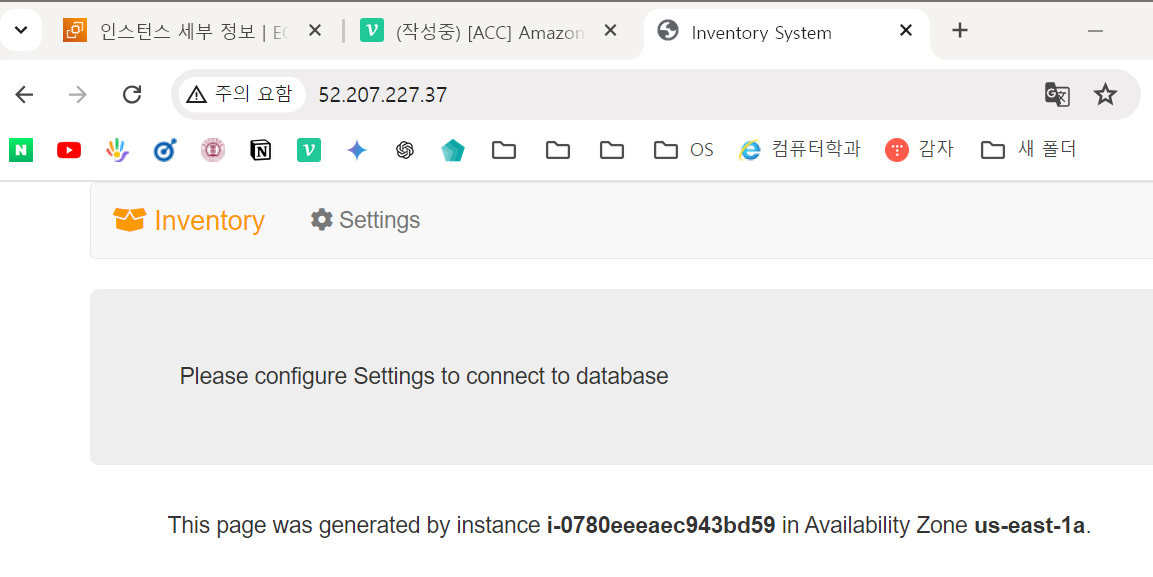
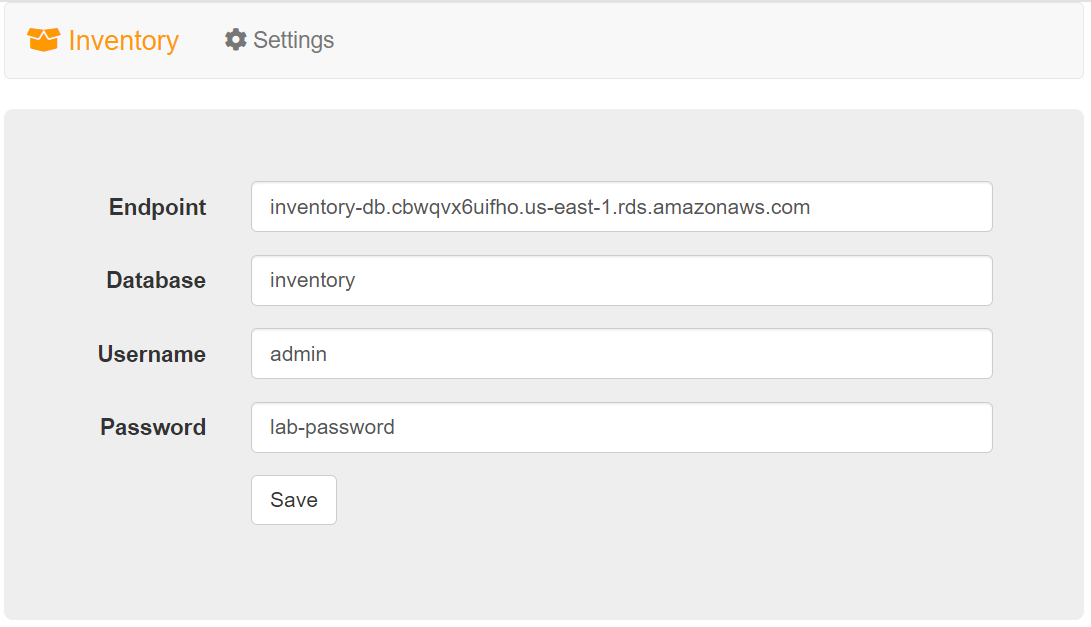
- Settings 선택 후 RDS 데이터베이스 값 입력, save
- Endpoint: RDS inventory-db의 엔드포인트
- Database: inventory
- Username: admin
- Password: lab-password
이제 애플리케이션이 데이터베이스에 연결되어 일부 초기 데이터를 로드하고 정보를 표시한다.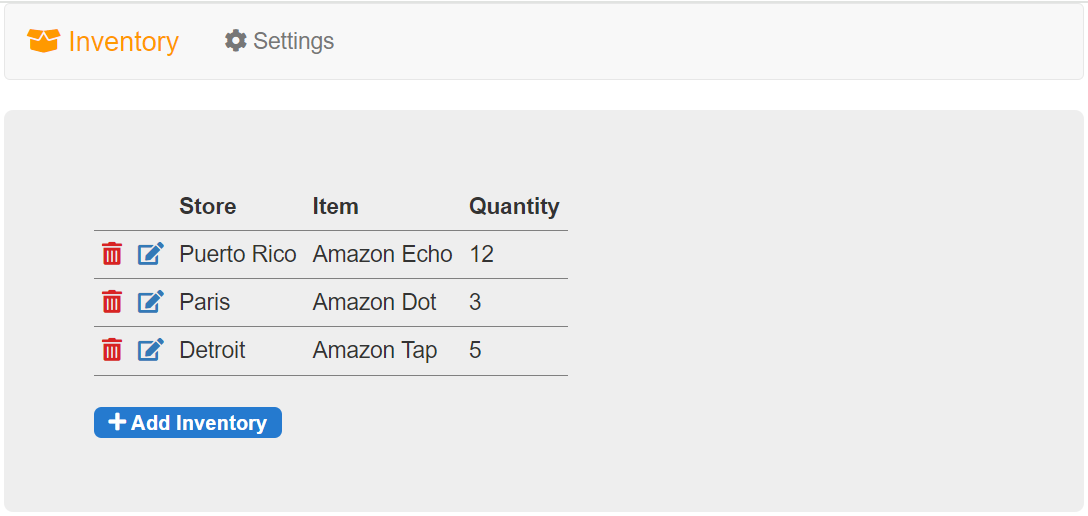
- 웹 애플리케이션을 사용하여 인벤토리를 추가하고, 인벤토리 정보를 편집 및 삭제할 수 있다.
💡 인벤토리 정보는 앞서 생성한 Amazon RDS MySQL 데이터베이스에 저장된다. 따라서 애플리케이션 서버에 장애가 발생해도 데이터가 유실되지 않는다. 나아가 여러 애플리케이션 서버에서 동일한 데이터에 액세스할 수 있다.
- 테이블에 새 레코드를 삽입 후 확인
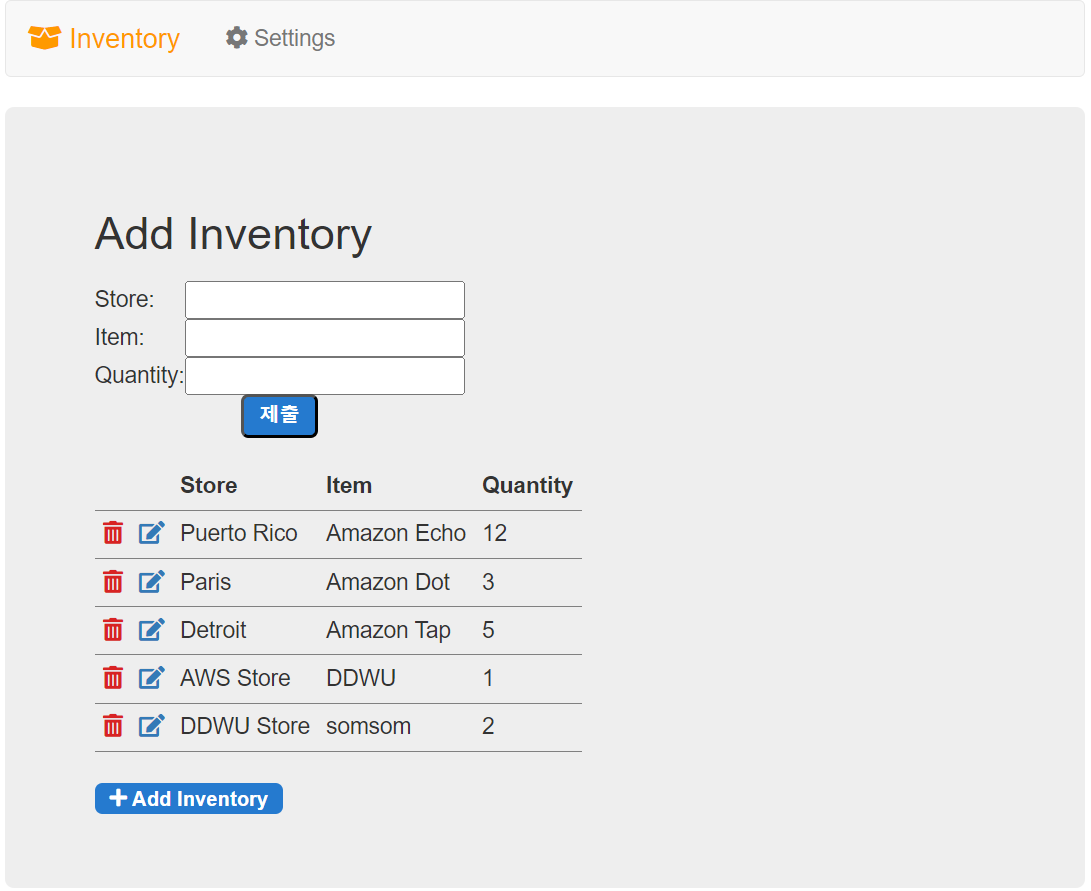
애플리케이션이 시작되어 데이터베이스에 성공적으로 연결됨
'AWS Cloud Club' 카테고리의 다른 글
| AWS Cloud Club Student Community Day in South Korea: KPT 회고 (1) | 2025.06.07 |
|---|---|
| [ACC] VPC 생성 (0) | 2025.01.21 |
| [ACC] Amazon EC2 동적 웹사이트 (1) | 2025.01.21 |
| [ACC] Amazon S3 bucket 웹사이트 (0) | 2025.01.21 |
